

ShootingPlusv.1.673安卓版 v3.0.1.673
 5.0分
5.0分
- 本游戏:官方版安全无广告需网络
- 标签: 游戏手柄辅助 蓝牙连接工具 按键设置软件
- 更新时间:2025-12-06 01:47:51




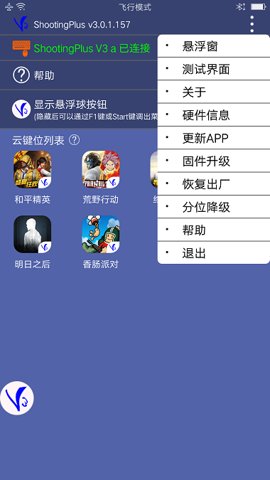
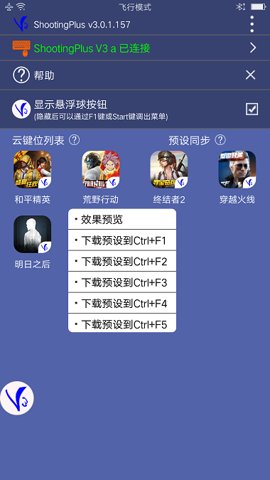
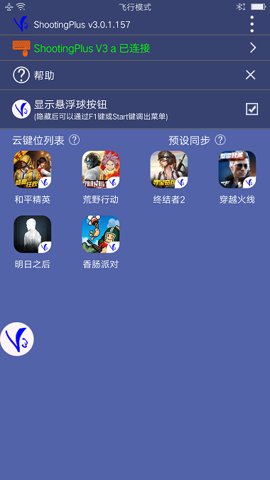
ShootingPlusV3手柄软件是一款实用性很强的游戏外设软件。借助蓝牙功能连接外设手柄、键盘、鼠标等设备后,就能便捷地运用各类虚拟按键,让游戏操作变得更为轻松。不仅如此,使用该软件还能体验到触屏操作之外的别样乐趣,使玩家更能沉浸于游戏的快乐之中。
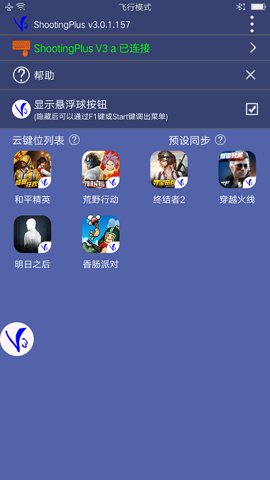
ShootingPlusV3应用简介
当操作ShootingPlusV3手柄配套的应用程序时,偶尔可能会遇到某些异常状况。
比如,设备通过数据线连接正常后,一旦断开数据线,触摸功能就会立即失效。
当遇到这类情况时,遵循配套的操作指引来开展相关步骤,就能有效处理当前的状况。
应用优点
出现这种情况可能是因为没有正确连接蓝牙设备。
解决办法如下:1. 先确认蓝牙设备是否处于开启状态,若尚未开启,则需先将蓝牙设备打开。
2要是首次用手机配对蓝牙设备,不妨先把蓝牙关掉,再重新开启,然后重新查找设备。
应用特点
3要是所有环节都按预期推进,接下来就能搜索到附近的蓝牙设备,找到后直接建立连接就行。
要是这些方法都没能让问题得到改善,或许是系统层面出现了异常。这种情况下,不妨尝试重启手机,之后再重新尝试蓝牙配对操作。
连接手柄后,请按以下步骤操作:1. 先开启手柄,长按【Y键+房子键】,待绿色指示灯快速闪烁时松开,接着打开苹果手机的蓝牙功能进行搜索,找到对应的蓝牙标识符后点击配对即可。
应用优势
2打开ShootingPlusV3应用后,界面弹出提示该软件与当前系统版本不兼容的窗口,此时点击确认按钮即可。
3当界面上出现“PXN-P30i”已成功连接的提示后,找到并点击带有“+”标识的按钮,即可进入游戏按键的个性化设置环节。
4.长按屏幕空白处,点击【选择图片】。
应用说明
5 点击【截屏或所有图片】选项,找到游戏键位图,将其添加至【ShootingPlusV3软件】中。
6 添加空白键位图片后,可参照其他进阶教程,将手柄键位设置在游戏键位上方进行覆盖,点击【保存】后再进入游戏使用。
需要注意的是,ShootingPlusV3设备适用于Android和iOS设备,但要切换到对应的模式才行。
应用描述
若设备处于王座状态,需先退出该状态,接着切断电源,之后重新接通电源。随后按下键盘上左Ctrl键与W键上方的2键组合,切换至iOS模式(若需切换到Android模式,则按左Ctrl+1),再将手机蓝牙与设备连接,最后打开对应的应用程序。
ShootingPlusV3手柄软件十分实用,能让玩家更轻松地进行游戏,还能体验到触控操作之外的乐趣。
在使用过程中,若遇到问题无需担忧,只需参照操作说明书的指引进行操作,就能轻松解决问题。
详细信息
- 文件大小:18.77MB
- 当前版本:v3.0.1.673
- 下载排行
-
-
 好邦手家居安卓版
评分:10 星级:
-
ShootingPlusv.1.673安卓版
评分:10 星级:
-
 suiteki运动安卓版
评分:10 星级:
-
 多源找货找车.02安卓版
评分:10 星级:
-
 luckincoffee.65安卓版
评分:10 星级:
-
- 热门专题
-
-
 手机电池管家app排行榜最新
评分:10 星级:
-
 书香仓库所有版本大全
评分:10 星级:
-
 可以听广播剧的软件推荐
评分:10 星级:
-
 不受限制的万能浏览器推荐
评分:10 星级:
-
 超清影视app推荐电视软件
评分:10 星级:
-
 高考填报志愿app排行榜最新版
评分:10 星级:
-
 好用的翻译器app推荐
评分:10 星级:
-
 英语翻译软件免费版下载
评分:10 星级:
-