

趴趴狗行车记录仪 v3.7.3
 5.0分
5.0分
- 本游戏:官方版安全无广告需网络
- 标签: 趴趴狗行车记录仪 智能行车管理 实时视频预览
- 更新时间:2026-01-16 10:06:39


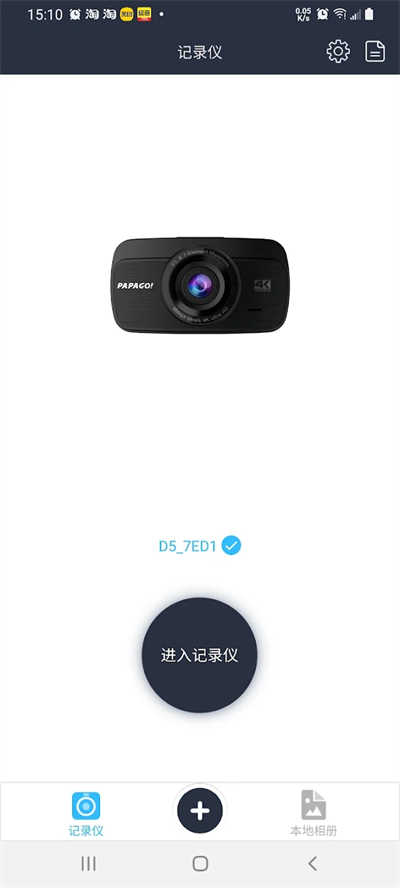
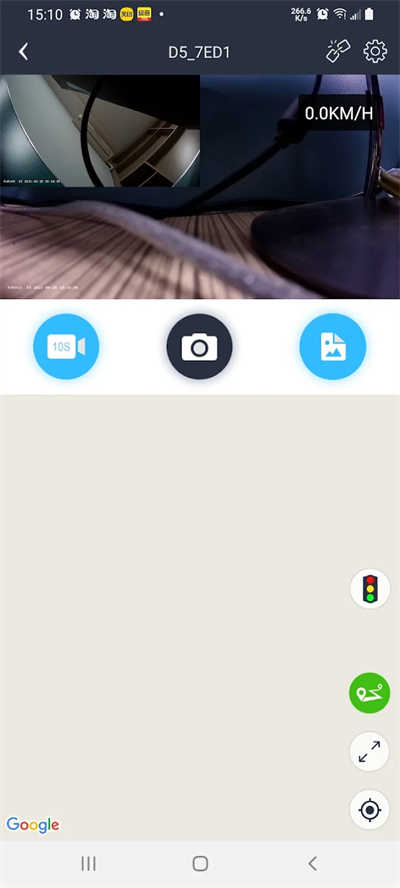
趴趴狗行车记录仪是一款专门针对PAPAGO品牌行车记录仪硬件打造的智能管理应用,借助Wi-Fi直连设备,达成手机与记录仪的流畅协作。用户既能在手机端实时查看摄像头捕捉的画面,也能随时回看、管理行车时录制的视频和照片。所有影像文件都能方便地存储到手机本地,并且支持一键分享到各大社交平台,轻松定格旅途的精彩时刻。
趴趴狗行车记录仪功能
1、实时预览
连接Papago!记录仪后,能在手机端实时查看车辆前方的动态画面,了解当前正在录制的视频内容。
2、查看内容
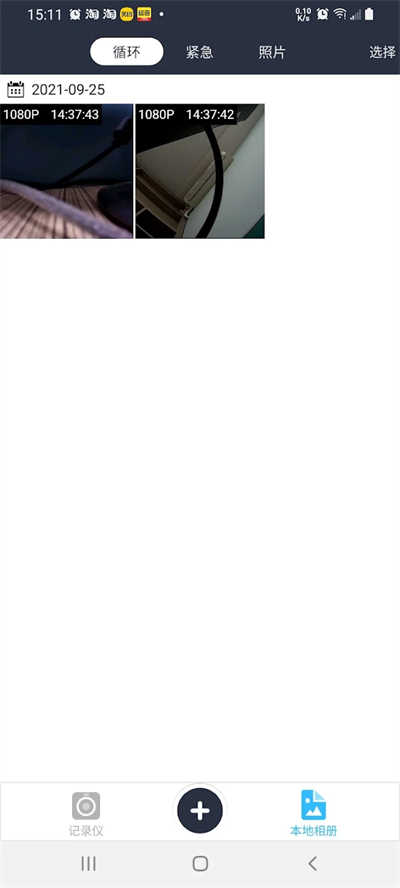
支持在App内浏览、查找行车记录仪拍摄的照片和录像文件,操作简单直观。
3、一键分享
可以把重要或者有趣的视频片段与截图,快速分享到微信、微博这类社交平台上。
4、智能操控
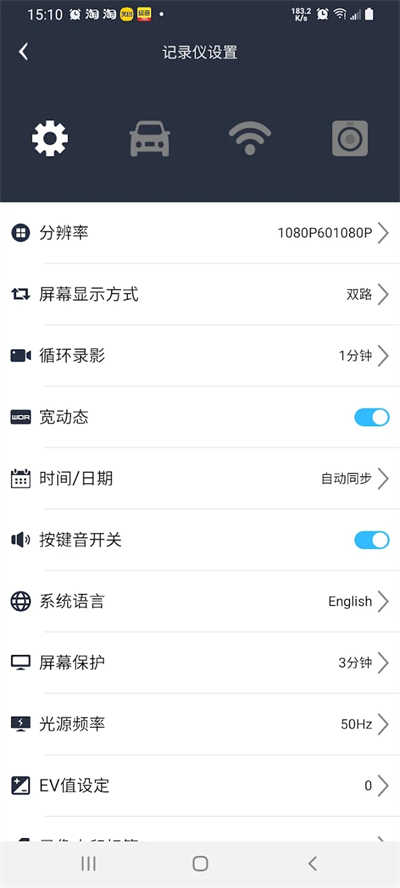
借助手机远程操作,可对记录仪的分辨率、循环录影、声音开关等各项参数进行调节,从而达成高效控制。
趴趴狗行车记录仪使用说明
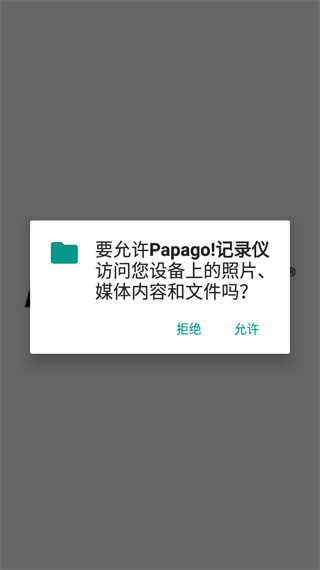
1、同时安装趴趴狗行车记录仪,开启程序并授予必要的系统权限;|
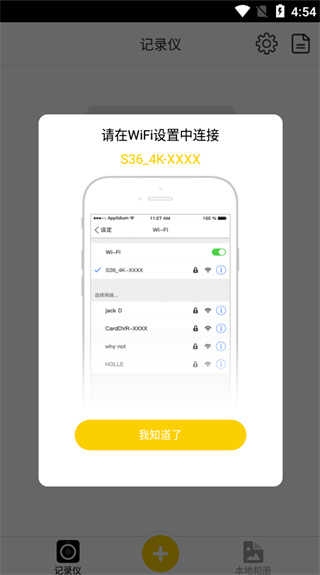
2、打开应用后,进入设备连接界面,接着在手机的Wi-Fi设置里找到对应的记录仪热点并完成配对操作。
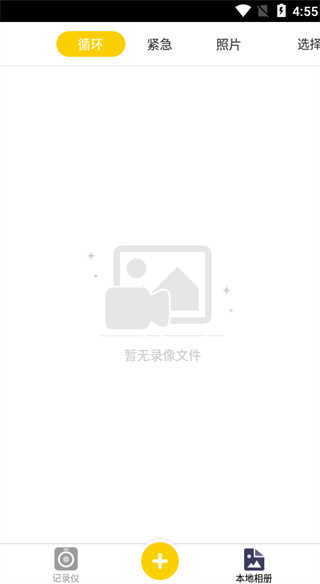
3、点击“本地相册”选项,就能查看记录仪里已存储的图片和视频资源。
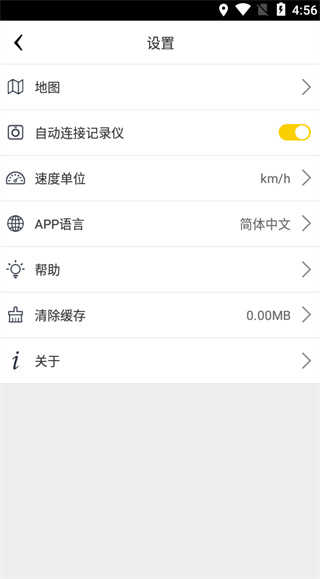
4、进入“设置”菜单后,能够对地图显示效果、速度单位(可选择km/h或mph)以及其他偏好设置进行个性化调整;
5、要是在使用过程中碰到问题,可以通过“帮助中心”查看常见故障的解决办法,从而快速消除疑问。
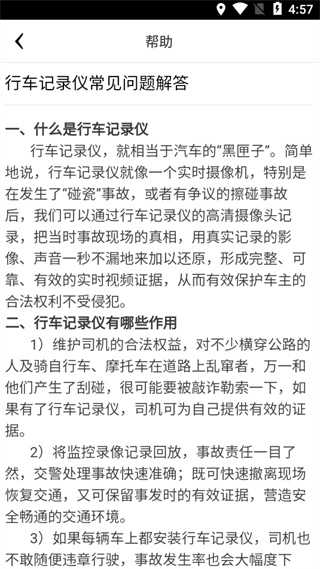
趴趴狗行车记录仪特色
1、具备实时画面投屏功能,并且能够随时抓拍当前镜头画面,将其作为证据留存;
2、开启时间水印功能后,所有视频会自动嵌入日期和时间信息,方便进行追溯。
3、选中所需视频后可直接保存至手机,便于长期归档或提交保险理赔材料;
4、配备直观清晰的内容管理界面,助力用户便捷地查看与管理每一段行程记录。
5、支持多文件批量处理,可一键完成多个视频的删除或导出操作,帮助用户节省时间。
趴趴狗行车记录仪优势
1、智能操控
无需手动按键操作,通过App就能远程调整记录仪的多种运行参数。
2、实时预览
借助papago cam无线连接技术,能够随时查看摄像头正在录制的实时影像。
3、一键分享
精彩瞬间可随手分享,支持把照片与短视频发布到主流社交网络。
4、查看内容
借助papago cam平台对记录仪内的多媒体文件进行全面管理,能让查找过程更高效。
趴趴狗行车记录仪常见问题
1、机器在录像过程中会自动停止,并且无法进行拍照、摄像操作,这种情况应该怎么处理?
原因分析:
高清视频录制对存储卡的写入速度有较高要求,要是使用的存储卡速度慢或者质量差,就可能造成数据写入延迟,进而出现录制中断的情况。
解决方法:
1确认存储卡剩余空间是否充足;
2. 建议更换为C6及以上等级的高速存储卡;
3. 检查循环录像模式是否已启用;
4. 关闭屏幕保护功能,以免造成干扰。2、录像时机器会出现图像有横条纹干扰?
原因分析:
光源频率设置不当会导致画面出现闪烁或条纹现象。
解决方法:
可依据所在地区的电网标准进行正确设置:中国大陆地区建议选择50Hz,海外部分地区则需设置为60Hz。
3、播放图片和视频时弹出“档案错误”提示,该如何解决?
原因分析:
由于存储卡的读写性能欠佳或者质量存在问题,使得视频文件未能被完整地写入,进而引发文件损坏或丢失的情况。
解决方法:
可以利用设备自带的“格式化”功能对存储卡进行重新初始化操作,也可以把存储卡更换成高品质且规格在C6及以上的新卡。
4、拍摄的影像为何雾蒙蒙一片?
原因分析:
镜头表面若沾有污渍、指纹,或是前挡玻璃不够洁净,都会对成像的清晰度造成影响。
解决方法:
清洁镜头与玻璃表面,保证没有遮挡物;确认镜头保护膜是否已撕除;用专用镜头纸进行擦拭。
5、机器按任意键没有反应,出现死机,如何解决?
原因分析:
系统异常或许是由劣质存储卡、非原装充电器或者频繁操作所导致的。
解决方法:
更换C6及以上规格的高速存储卡;使用与设备原厂匹配的电源适配器;长按RESET按键对设备进行重启操作。
6、为什么录屏一段时间后屏幕会变黑,但指示灯仍然亮着?
原因分析:
此为开启了“关屏录影”或“定时休眠”功能所致。
解决方法:
进入MENU菜单后,找到“关屏录影”选项,将其关闭就能恢复正常显示。
7、机器在正常状态下能够开机,但插入车充后却无法开机和工作,这是怎么回事呢?
原因分析:
车载充电器的输出电压和设备所需电压不一致,使得供电无法正常进行。
解决方法:
请使用与设备匹配的充电器:5V设备请搭配5V车充,12V设备则需使用12V专用充电器。
8、录像过程中想设置只录影像,不如录音,怎么办?
解决方法:
打开MENU菜单 → 找到音频设置选项 → 切换至“关闭麦克风”或“静音录制”模式。
9、机器无法开机?
原因分析:
电量不足、存储卡出现异常或者供电不稳定,都有可能造成无法启动的情况。
解决方法:
首先使用原装充电器给设备充满电;接着更换一张高速存储卡;然后尝试按下RESET复位键来重启设备;要是这些方法都没有效果,就有可能是硬件出现了故障,建议您联系售后服务进行处理。
10、在拍摄天空、水面这类场景时,影像会显得特别暗,画面还容易出现色彩偏差和失真问题,该怎么处理呢?
原因分析:
在高反差的环境下,相机的自动曝光功能容易出现判断失误,进而使得拍摄出的画面过暗,或是产生色彩偏差的问题。
解决方法:
进入设置界面,调整“曝光补偿”(EV值),适度提升亮度来优化拍摄效果。
11、图像发黑或发亮?
原因分析:
场景明暗对比强烈,干扰了设备的自动测光系统。
解决方法:
手动调节“曝光补偿”的数值,让画面的亮度达到自然平衡的状态。
12、录像时机器噪声较大?
原因分析:
电池电量偏低时运行,内部电路可能出现电流杂音。
解决方法:
录制前请保证设备电量充足,或者连接充电器使其保持持续供电状态。
13、机器接入点烟器或电脑后,屏幕上显示三行提示,依次是“存储器、PICTBRIDGE、摄像头”,此时按任意键均无反应,无法正常进行录影?
原因分析:
使用的数据线或车载充电器不兼容,导致触发的是USB连接模式而非供电模式。
解决方法:
建议使用推荐或匹配型号的车载充电器,同时要避免使用劣质转接线。
14、双镜头行车记录仪如何切换镜头,让屏幕分别显示前方和后方的影像呢?
解决方法:
长按UP方向键能够循环切换视角模式,具体包含前摄(A)、后摄(B)、画中画(A/B)以及双画面(A+B)这四种显示方式。
趴趴狗行车记录仪更新日志
地图功能搭配精准定位系统,助力驾驶者迅速确定目的地并获取导航引导,提高出行效率与安全性,使每一次驾驶都更安心、更智能。
详细信息
- 文件大小:55.93MB
- 当前版本:v3.7.3





- 热门专题
-
-
 短视频素材app
评分:10 星级:
-
 绘画软件排行榜
评分:10 星级:
-
 书香仓库合集
评分:10 星级:
-
 实时降雨量查询app
评分:10 星级:
-
 冬季减肥最好用的app
评分:10 星级:
-
 靠谱的代练平台
评分:10 星级:
-
 翻译软件免费
评分:10 星级:
-
 手机天气app排行榜
评分:10 星级:
-