

VEGA云电脑TV版 V3.0.9
 5.0分
5.0分
- 本游戏:官方版安全无广告需网络
- 标签: 云电脑应用 电视端操控 远程协作工具
- 更新时间:2026-01-09 19:31:08


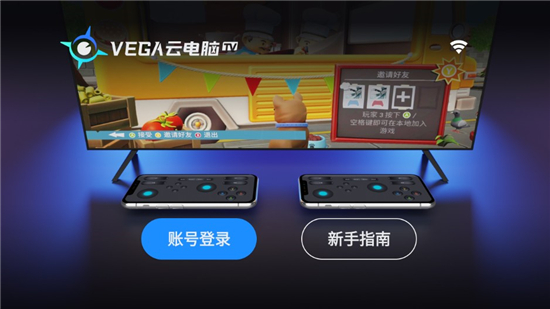
VEGA云电脑TV版最新版本是一款适配TV端设备的云电脑应用,能够与手机端协同使用,支持云桌面、虚拟键鼠手柄操控、云端办公等多种实用功能,有需求的用户可以尝试使用!
VEGA云电脑TV新手指南:
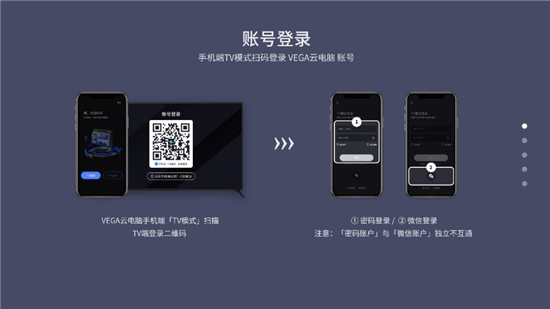
1、账号登录 在手机端的TV模式下,通过扫码的方式登录VEGA云电脑账号
VEGA云电脑手机端「TV模式」扫描
TV端登录二维码
①密码登录/②微信登录
注意:「密码账户」与「微信账户」独立不互通
2、连接桌面
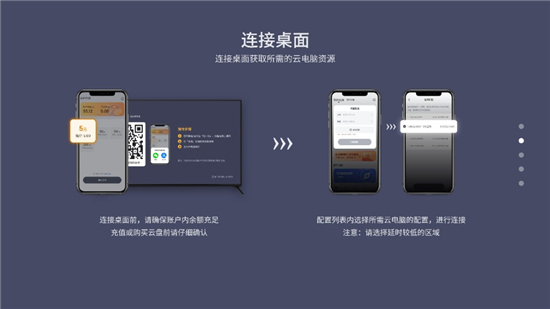
连接桌面获取所需的云电脑资源
连接桌面前,请确保账户内余额充足
充值或购买云盘前请仔细确认
配置列表内选择所需云电脑的配置,进行连接
注意:请选择延时较低的区域
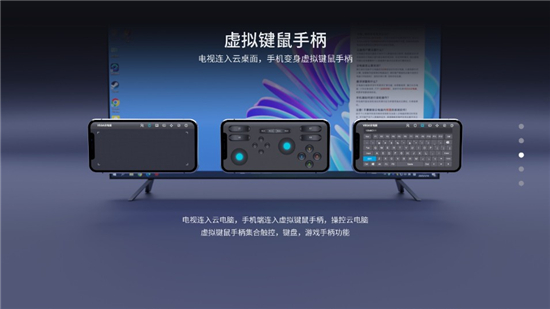
3、虚拟键鼠手柄
电视连入云桌面,手机变身虚拟键鼠手柄
电视连入云电脑,手机端连入虚拟键鼠手柄,操控云电脑
虚拟键鼠手柄集合触控,键盘,游戏手柄功能
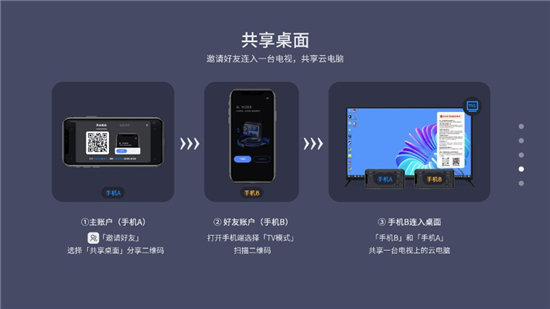
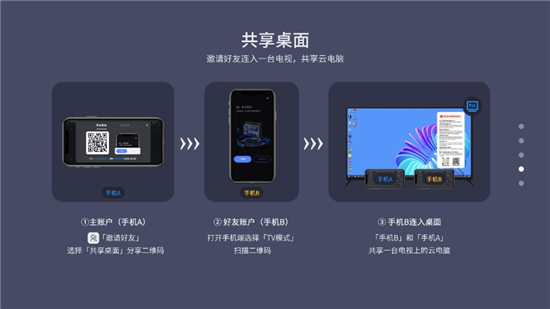
4、共享桌面
邀请好友连入一台电视,共享云电脑
①主账户(手机A)
「邀请好友」
选择「共享桌面」分享二维码
②好友账户
(手机B)
打开手机端选择「TV模式」
扫描二维码
手机B连入桌面
「手机B」和「手机A」
共享一台电视上的云电脑
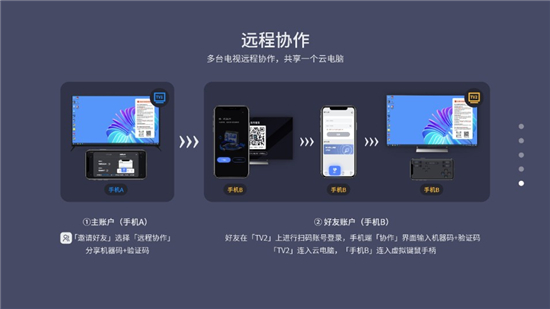
5、远程协作
多台电视远程协作,共享一个云电脑
①主账户(手机A)
「邀请好友」选择「远程协作」
分享机器码+验证码
②好友账户(手机B)
好友通过「TV2」的扫码功能完成账号登录,手机端的「协作」界面需填写机器码与验证码。
「TV2」连入云电脑,「手机B」连入虚拟键鼠手柄
软件亮点
1、VEGA云电脑是一款云电脑应用软件。 2、VEGA云电脑配备多种云电脑配置,依托多地机房的区域算力支持,实现低延迟与优质体验,能够满足3D游戏、设计、办公等各类场景的使用需求,还可通过多种终端随时随地便捷连接!
3、VEGA云电脑应用适配手机与平板设备,若搭配电视使用,还能让手机或平板化身为虚拟键鼠手柄操控器,助力用户畅快体验各类游戏大作!
4、虚拟操控器还具备好友分享功能,多部手机或平板能够同时连接到同一台云电脑,实现本地同屏、异地同屏的多人合作或对战操作。
软件说明
1、云电脑区域板块呈现了全国范围内可提供云电脑服务的节点及其网络状态,选择距离近且延迟低的服务节点来使用,能够有效保障云电脑的使用效果与操作体验。
2、延迟在30ms以内时显示绿色,意味着网络状态良好,使用云电脑能获得近乎本地电脑的体验;延迟处于30-60ms区间时显示黄色,说明网络状态一般,使用云电脑会略微感到卡顿;延迟超过60ms时显示红色,则表示网络状态不佳,使用云电脑会出现明显卡顿。
3、部分服务节点区域标注有“体验区”字样,意味着该区域的云电脑预先安装了部分游戏或办公软件供用户体验,但此区域的云电脑不支持挂载云盘,断开连接后所有数据都不会被保留。
4、部分服务节点区域标注有“灰度测试区”字样,说明该区域的云电脑正处于测试阶段,其配置或系统镜像可能会进行调整,因此请避免将其用于持续性使用场景。
5、注意:同一区域内更换配置后再次连接云电脑时,系统会进行云资源的重新调整,这会显著延长再次连接的时间,因此建议避免频繁更换配置。
详细信息
- 文件大小:29.3MB
- 当前版本:V3.0.9



- 热门专题
-
-
 短视频素材app
评分:10 星级:
-
 绘画软件排行榜
评分:10 星级:
-
 书香仓库合集
评分:10 星级:
-
 实时降雨量查询app
评分:10 星级:
-
 冬季减肥最好用的app
评分:10 星级:
-
 靠谱的代练平台
评分:10 星级:
-
 翻译软件免费
评分:10 星级:
-
 手机天气app排行榜
评分:10 星级:
-