

wii模拟器 v5.0-19970-debug
 5.0分
5.0分
- 本游戏:官方版安全无广告需网络
- 标签: Wii模拟器 游戏模拟器 经典游戏重温
- 更新时间:2025-12-10 08:47:17
- 相关软件
-
 Dolphin模拟器安卓版
12.4MB/ 其他 /
10
Dolphin模拟器安卓版
12.4MB/ 其他 /
10
-
 vgbanext模拟器
8.3MB/ 系统工具 /
10
vgbanext模拟器
8.3MB/ 系统工具 /
10
-
 口袋掌机模拟器最新版
42.68GB/ 系统工具 /
10
口袋掌机模拟器最新版
42.68GB/ 系统工具 /
10
-
 ps3模拟器手机版
35.3MB/ 系统工具 /
10
ps3模拟器手机版
35.3MB/ 系统工具 /
10
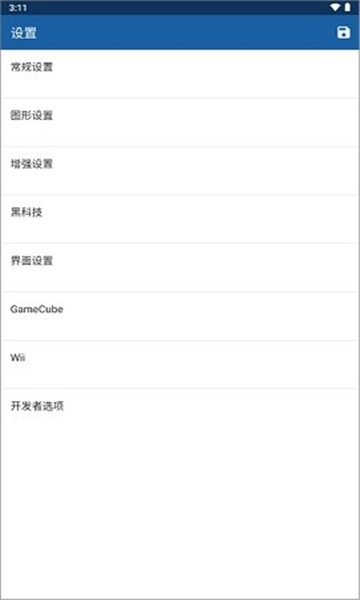
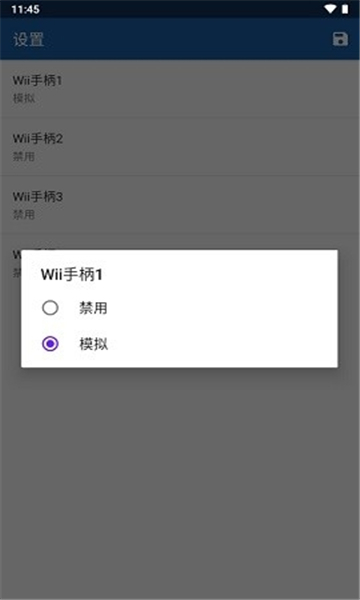
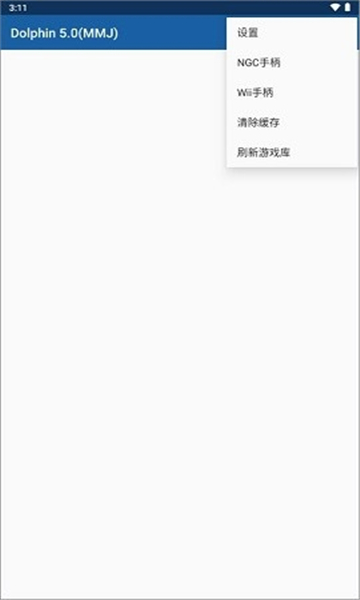
这款名为海豚的模拟器,专为移动端设计,能流畅运行任天堂经典主机游戏,不仅兼容度出色、支持游戏数量丰富,还能连接手柄提升操作体验,让玩家轻松回味过往游戏时光,有需求的用户可在指定平台获取使用。
wii模拟器描述
这款应用具备出色的性能表现,能流畅驱动多款经典主机游戏,精准复刻原作的画面与玩法,让用户能不受场景限制地体验心仪作品;同时它的存储空间占用较小,还提供多语言界面支持,使用者只需添加对应的游戏文件就能立即开始游玩。
wii模拟器亮点
带你重拾那些难忘的经典时光,我们精心筛选了全网丰富的PSP、NGC等平台的经典游戏资源。
游戏支持断点续读功能,玩家再次进入时会自动衔接上次退出的位置,不受时间和地点限制,随时都能便捷地打开游戏并读取存档。
优化操作映射设置,适配手柄、键盘等外接设备,以契合各类玩家的操作偏好。
在具备联机竞技功能的游戏里,玩家能够借助网络和全球范围内的其他玩家展开实时对抗。
wii模拟器功能
Wii模拟器突破限制,让你尽情体验游戏乐趣。它兼容所有HID Android手柄以及GameCube软件。
马上开始你的游戏之旅吧。启动软件后,海豚模拟器(Wii模拟器)会自动完成游戏环境的配置。
psx、PSP、PS2这类平台的游戏都能流畅运行,让手机摇身一变成为一台高配掌机。
针对低配置设备优化的Wii模拟应用,可在各类Android机型上稳定流畅运行,让用户轻松体验经典游戏魅力。
该设备支持连接原版Wii手柄,运行Wii游戏时能达到每秒60帧的流畅画面,为玩家带来沉浸式的高品质游戏感受。
这款应用在运行稳定性和设备兼容性上表现出色,操作界面设计得直观易懂,全程没有广告弹窗打扰,让用户在游戏过程中能享受到更流畅、更舒适的体验。
wii模拟器新手教程
怎么用
wii模拟器的配置要求
处理器方面,建议使用双核及以上规格,且需支持SSE2指令集;通常来说,只要不是年代过于久远的型号,基本都能满足这一要求。
内存配置需达到4GB及更高规格,支持DDR3 1333或DDR4 2133等类型的内存模块。
显卡需满足以下条件:支持Direct3D 11(含重复提及的11版本)或Vulkan渲染技术,且OpenGL版本需达到4.3及更高标准。
运行Wii游戏模拟器对设备硬件的基础要求不算苛刻,但为了获得更流畅的体验,推荐尽可能提升配置规格,毕竟部分游戏对性能有更高需求才能稳定运行。
wii模拟器使用教程
Wii常见的游戏格式包括wbfs、iso、wad、wdf、ciso、wia等,这些格式都能被Wii模拟器加载。
打开wii模拟器
主界面:
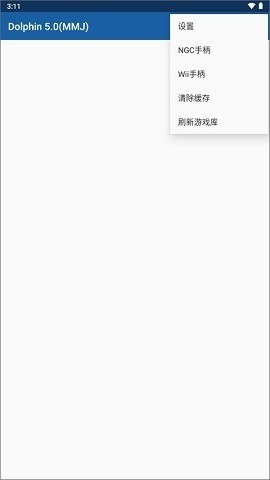
主界面的按钮和选项种类确实不少,但不用太过担心,因为大部分功能我们平时很少会用到,只需把注意力放在关键的设置项上就可以了。
安装游戏
安装运行游戏有两种方式:
一种是通过文件-打开直接加载wii游戏Rom:
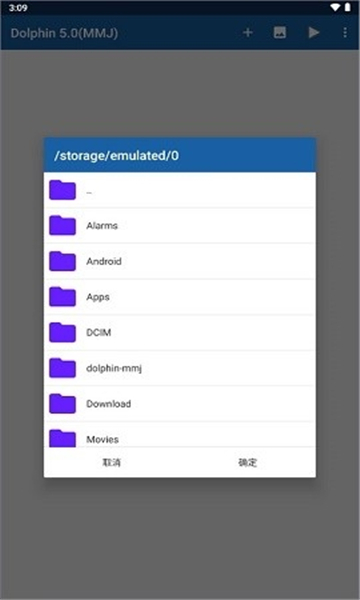
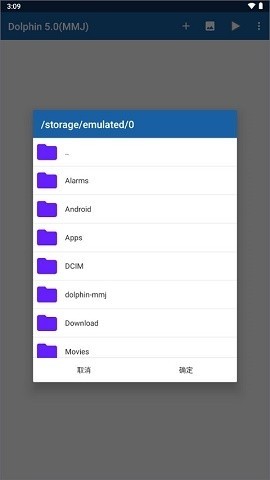
一种方法是借助屏幕中间的提示来设置游戏Rom,设置时只需指定游戏Rom所在的文件夹就行。
运行游戏
双击游戏即可运行
游戏画面展示:
wii模拟器设置部分
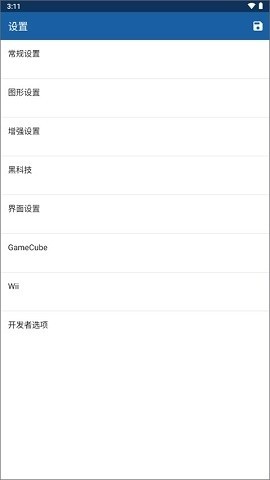
由于Wii模拟器已完成中文更新,此处仅针对关键内容进行说明。
常规配置:
在基础配置里,启用双核模式就足够了,其余关于速率的调控选项能让游戏实现提速或限频运行,另外也可以开启作弊功能。
界面设置:
在界面设置模块中,能够对各类常用功能进行配置,例如可以设定窗口切换至后台时自动暂停运行,也能根据个人喜好调整主题风格等选项。
音频设置:
音频模块通常无需改动,若声音出现异常或有特殊需求,可在此处调整引擎、延迟等相关设置。
路径设置:
路径中可以设置游戏目录和默认镜像的位置
高级设置:
在这里能够调整一些高性能相关的设置选项,像CPU引擎、运行频率、内存参数等。对于部分PC设备而言,开启这些选项后游戏的运行速度往往会有较为显著的提升;不过,若是配置较低的电脑,开启这些选项则可能会起到相反的效果。
图形设置:
常规:
常规设置中建议:
后端可选用Vulkan、Direct3D12、OpenGL、Direct3D11,推荐按此顺序进行选择。
选择当前显卡对应的适配器就行,如果是集成显卡的话不建议进行模拟,不过AMD APU是例外情况。
宽高比可以设置16:9还是4:3
垂直同步有助于优化游戏画面表现,若勾选后出现画面异常,可选择关闭该功能。
着色器设置方面,若电脑性能较好,可选择超着色器;若性能一般,选择同步模式即可。
增强设置:
内部分辨率支持调节,最高可达5K,能显著提升游戏画质,不过这需要PC具备足够强大的性能支撑。
如遇卡顿或者帧数低,可以适当降低分辨率
画面优化功能中,有一项可降低图像边缘出现的锯齿状撕裂与失真现象,该功能的强度可调节至最高8倍级别,用户可根据自身设备性能和画面需求进行灵活设置。
这项图形设置能修正部分画面显示异常,其调节范围最大支持16倍级别;若启用后出现画面不稳定的情况,可尝试逐步调低该参数以解决问题。
后处理效果:这是针对画面的渲染效果,你可以逐个开启来查看不同效果,挑选自己看着舒服的就可以了。
其他可勾选的效果,按实际需求勾选即可
立体3D:这是我们平时接触较多的3D景深效果,观看时需要搭配3D眼镜这类外设;要是你有玩3D游戏的需求,不妨试试用它来模拟体验。
修正设置:
在此处能够对内部与外部帧缓冲纹理缓存的相关选项进行调整,您可根据实际需求选择启用对应的配置项。
高级设置:
这里我们会接触到一些高级设置,其中大部分与我们关系不大。如果动手能力较强,可以尝试调整;通常情况下,保持默认设置就足够了。
手柄配置部分:
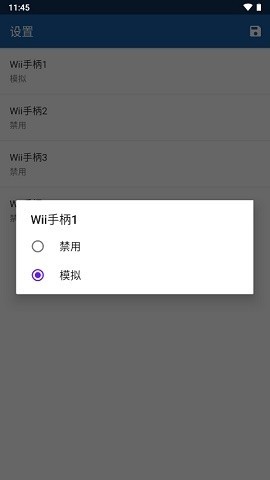
点击主界面的控制器,就能进入手柄、键盘等输入设备的配置界面。
其中依次进行配对,包括常见手柄、WiiU手柄、方向盘、跳舞毯、鼓形外设、GBA以及键盘。
挑选一种配置,点击设置就能对按键进行全面的按键映射。
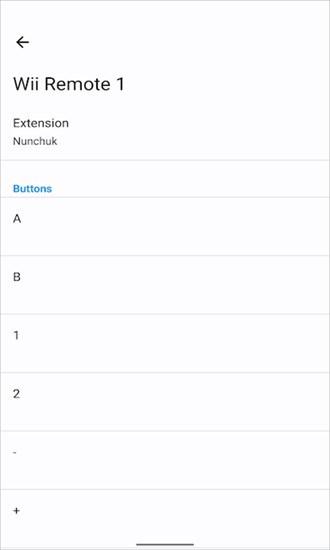
如果使用Wii手柄设备:
可以通过Wii手柄进行按键映射,包括经典的鸡腿形手柄。像《舞力全开》这类体感游戏需要在此处配置Wii手柄相关选项,由于内容较多,具体设置将在后续文章中详细说明。
Dolphin模拟器运行问题集锦
游戏卡顿延迟,帧数低,黑屏
可以检查PC配置是否满足需求,确认显卡驱动是否为最新版本,还能调整渲染配置(比如Vulkan、Direct3D、OpenGL),以及降低分辨率、抗锯齿、各向异性过滤等图形相关设置。
提示“xxx DLL”“XX 缺失”“库缺失”“缺失XXX”
遇到这类问题时,通常安装系统必备的运行组件就能解决,比如微软官方的常用运行库集合,或者针对性修复DirectX相关组件,通过网络搜索关键词即可找到对应的安装包或修复工具。
手柄的支持兼容性
大部分常用手柄都可获得良好支持,相关设置可参考前文的手柄设置部分。
舞力全开等体感游戏需要的外设
要完成这项操作,需准备体感配件、蓝牙转接设备、对应左右控制器以及电脑设备,在完成驱动程序的安装后就能正常使用了。
喜欢Wii的朋友完全可以在电脑上体验,对设备配置的要求也不高,祝大家玩得愉快。
wii模拟器手柄怎么设置按键
启动Wii模拟程序:请确认你已获取并配置好一款能正常运行的Wii模拟工具,例如Dolphin这类常见的模拟器软件。
连接手柄的步骤如下:把游戏手柄借助USB数据线或者蓝牙功能与电脑相连,同时要确认手柄已完成正确安装且能被电脑成功识别。
进入Wii模拟器后,找到并点击界面上的选项或设置入口,不同版本的模拟器界面设计可能略有差异,但这类功能一般在顶部菜单栏或侧边工具栏中。操作方式支持两种选择:既可以用键盘来映射模拟操作,也能连接外接手柄实现更贴合实际的模拟体验。
进入系统设置菜单后,找到与游戏控制器相关的配置选项并点击,即可进入专门的手柄参数调整界面。
手柄按键分配步骤如下:进入手柄设置页面后,找到模拟器识别出的已连接手柄对应的图标或列表,从中选定你当前使用的那一款手柄。
接下来需要为Wii游戏控制器的各个按钮设置对应的手柄按键映射。在这个过程中,模拟器一般会呈现一个包含所有按钮名称的映射表格,以便你进行按键分配操作。
先选中需要设定的控制项(像功能键、方向控制键这类),接着按一下你希望绑定的手柄按钮。之后对每一个要设置的控制项,都重复这个操作来完成手柄按键的绑定配置。
部分模拟器支持对手柄的摇杆、触发器及其他特殊功能进行设置。
保存设置:完成按键映射的配置后,别忘了在设置界面里把你的配置保存下来。
对游戏手柄进行测试时,先回到模拟器的主界面,挑选一款Wii游戏并启动。要确认手柄的按键设置无误,接着在游戏进程中完成测试操作。
wii模拟器怎么导入游戏
若想在Wii模拟器里添加游戏,可参照以下流程来执行:
获取游戏镜像文件:首先,你需要获取Wii游戏的镜像文件。你可以在本站的Wii游戏分类中找到对应的游戏镜像文件。
启动Wii模拟程序时,需要确认已完成Dolphin模拟器的获取与安装步骤。
为Wii游戏准备专门的存储位置:在设备(电脑或手机)上挑选一个合适的地方,新建一个文件夹来存放相关游戏文件。这个文件夹的名称可以自定义,比如用“Games”这类直观的称呼,或者选择你觉得更合适的名字都可以。
把游戏ROM文件复制到游戏目录:把准备好的Wii游戏ROM文件复制或者移动到你自己创建的游戏目录里面。
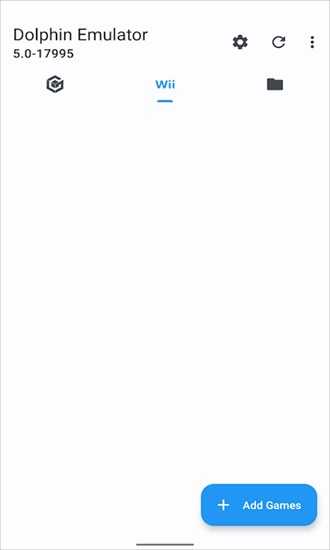
启动Dolphin模拟器并添加游戏:首先打开Dolphin模拟器进入主界面,接着在设置选项里指定游戏目录的路径,找到之前创建好的模拟器目录并确认选择,这样模拟器列表中就会显示出游戏列表,之后双击游戏即可开始游玩,右键点击则能进行各项游戏设置调整。
打开游戏列表的操作步骤如下:在Wii模拟器的主界面中,找到并点击“浏览”按钮,或者通过“文件”菜单选择“浏览Wii ISOs”这一选项,即可打开游戏列表。
要添加游戏,可在游戏列表界面操作:一是点击界面上的“添加”按钮,二是通过“游戏列表”菜单找到并选择“添加到列表”这一选项。
在启动Wii模拟器后,系统会提示你指定游戏文件所在的文件夹路径,需要通过浏览功能找到对应的位置。
选择游戏:在游戏目录里,挑选你要导入的Wii游戏ROM文件,接着点击“选择文件夹”或者“确定”按钮。
当启动Wii模拟器导入游戏时,系统会自动开始处理导入流程,待完成后将呈现该游戏的各项相关信息。
启动游戏:导入操作完成后,你能在游戏列表里找到已导入的游戏,双击游戏名称或者点击“启动”按钮即可开始游戏。
在启动游戏模拟前,请先确认设备的硬件配置满足对应模拟器的运行标准,同时已完成相关辅助程序与组件的安装。部分游戏在模拟过程中可能需要针对性的参数调整才能稳定运行,这些设置项可通过模拟器的配置界面进行查看和修改。
wii模拟器金手指怎么用
步骤 1:准备金手指文件
获取金手指代码
你可以在网上查找对应游戏的金手指代码(支持Gecko/AR Code格式),像Dolphin Wiki或者相关游戏论坛都是不错的查找渠道。
格式示例:
[60FPS Mod]
0这段由数字组成的序列包含四组,每组均为八位数字,依次呈现为:首位是八个零起始的组合,接着是前两位为80、后续为12345并补零凑足八位的组合,再是全零的八位组合,最后是以一个1结尾、其余为零的八位组合。
创建金手指文件
打开文本编辑工具创建一个新文件,将其命名为带有.txt后缀的游戏标识文件,像GALE01.txt这样的格式都可以。
查看游戏ID的方法是:在模拟器里长按对应的游戏,接着点击属性选项,就能看到「Game ID」了。
步骤 2:放置金手指文件
将 游戏ID.txt 文件放入手机文件夹:
设备本地存储路径中,海豚模拟器应用程序下的作弊码文件所在目录
如果 Cheats 文件夹不存在,请手动创建。
步骤 3:启用金手指
打开海豚模拟器,进入游戏列表。
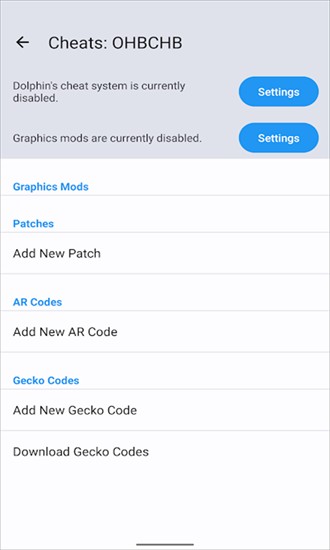
长按想要操作的游戏,接着选择“属性”选项,然后切换至“金手指”标签页。
勾选需要启用的作弊码 → 点击 保存。
常见问题:
金手指不生效?
核实文件的命名是否符合规范要求,比如是否采用类似指定格式的命名方式。
确认代码格式无错误(换行、代码类型)。
确保游戏版本与金手指匹配(日版、美版等)。
模拟器找不到金手指选项?
更新到最新版海豚模拟器。
金手指导致游戏崩溃?
部分代码可能不兼容,建议逐条启用测试。
注意事项:
游戏过程中若启用辅助工具,有可能对游戏运行的稳定性造成影响,为避免意外情况导致存档数据丢失,建议在操作前先对存档进行备份。
一些在线的金手指相关资源里或许存在错误代码,建议大家通过可靠的渠道来获取这类资源。
小编点评:
《塞尔达传说天空之剑》《超级马里奥银河1》《超级马里奥银河2》等游戏都可以通过这款软件游玩详细信息
- 文件大小:23.71MB
- 当前版本:v5.0-19970-debug





















- 热门专题
-
-
 手机电池管家app排行榜最新
评分:10 星级:
-
 书香仓库所有版本大全
评分:10 星级:
-
 可以听广播剧的软件推荐
评分:10 星级:
-
 不受限制的万能浏览器推荐
评分:10 星级:
-
 超清影视app推荐电视软件
评分:10 星级:
-
 高考填报志愿app排行榜最新版
评分:10 星级:
-
 好用的翻译器app推荐
评分:10 星级:
-
 英语翻译软件免费版下载
评分:10 星级:
-