

 5.0分
5.0分




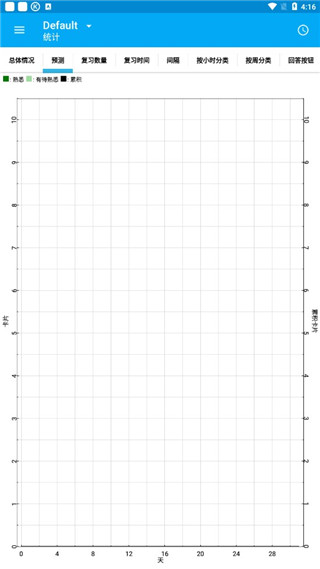
有一款名为Anki的教育学习辅助软件,也常被称作Anki Droid,它能帮助用户更高效地记忆各类知识——通过科学的算法规律,延长记忆留存的周期。无论是学生需要记忆英语、数学、编程、语文等学科内容,还是职场人士想用它记录重要事项,都可以按照“学习内容→录入知识点→系统安排复习”的流程,让记忆变得更牢固。
Anki Droid使用教程
入门指南:
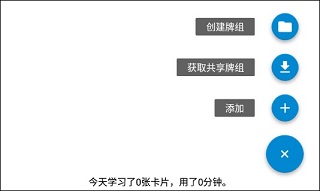
要启动软件的学习功能,得先添加学习卡片。在主界面点击蓝色加号按钮,就能选择添加新笔记(比如新建单张卡片)、导入他人分享的在线牌组,或是创建一个空白牌组。
牌组列表:
Note: 这个部分将假设您已经完全理解牌组与卡片的含义。
当软件启动后,首先呈现的界面会展示您所有抽认卡所属的牌组集合,您可以在此界面进行以下操作:
●添加按钮
右下角那个“+”按钮,作用是在AnkiDroid里添加新内容。点击它之后会展开三个选项,这部分内容在教学视频里已经介绍过了。
●添加抽认卡
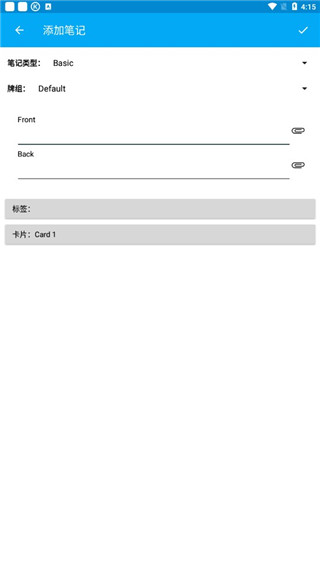
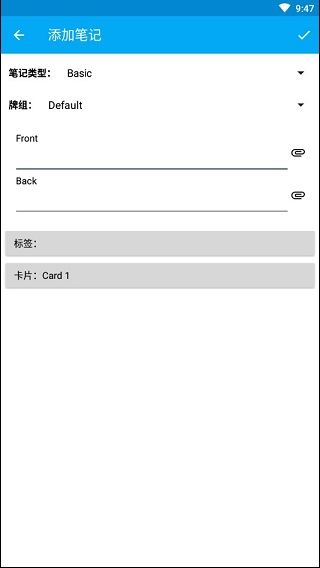
若您希望借助AnkiDroid制作专属抽认卡(即笔记),可选择该选项。在Anki里,“笔记”与“卡片”有着特定的定义,这一点在Anki的核心手册《基础篇》(the Basics)中有所阐释。要是您想快速了解添加笔记的方法,不妨查看教学视频;若想获取更详尽的内容,也可以参考下方的添加笔记板块。
●获得共享牌组
获取其他用户在网络上分享的卡组前,请先确认设备已连接互联网。找到界面上的加号图标并点击,选择获取共享卡组的选项。此时会跳转至AnkiWeb页面,你可以在该页面选择感兴趣的分类,或者直接在搜索栏输入关键词查找目标卡组。找到想学习的卡组后,点击其列表旁的详情按钮,下滑页面找到下载选项并点击。浏览器会自动开始下载文件,完成后会弹出下载完成的提示。点击该提示后,AnkiDroid应用会启动并弹出确认窗口,点击添加按钮即可完成导入。导入结束后,你就能开始学习这个新添加的卡组了。
●创建牌组
要完成新空白牌组的创建,可点击界面上的“+”按钮,在弹出的选项中选择创建牌组的功能;接着为这个新建的牌组设置一个名称,像“新标日语”这样的命名方式就比较合适;完成命名后,再依据此前提到的添加卡片的操作步骤来添加所需卡片。
操作栏:
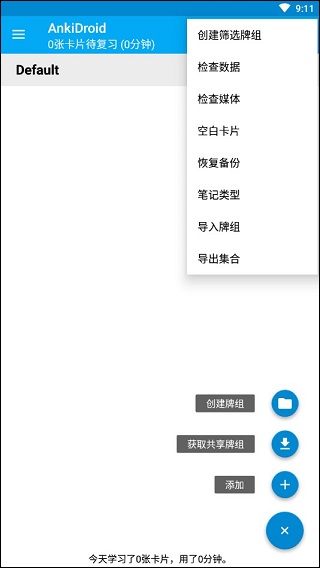
AnkiDroid的每个屏幕顶部都设有操作栏,栏内包含用于执行各类操作的按钮。从牌组列表页面的操作栏中,能够找到以下这些操作选项。
●导航菜单按钮
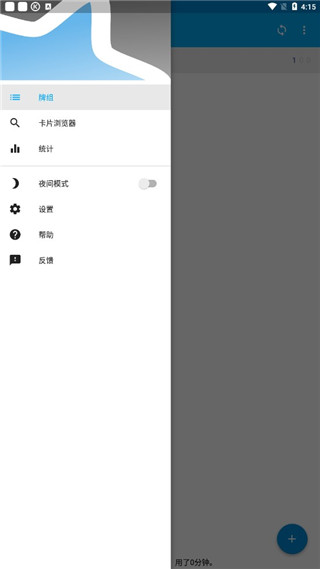
点击最左侧的图标,会弹出左侧导航菜单,该菜单主要用于在应用程序的各个主要板块之间进行快速切换导航。
●同步按钮
右侧那个带箭头的圆形按钮,作用是让您的卡片完成云同步,具体操作和“从云平台添加牌组”部分里讲的一样。
●溢出菜单按钮
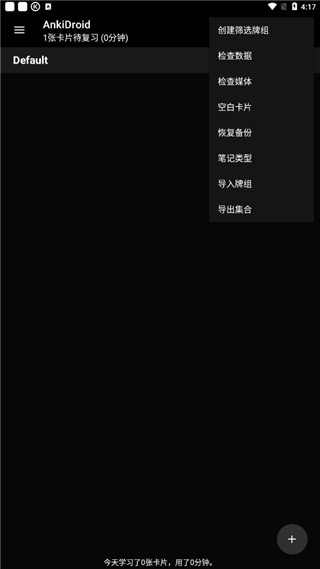
最右侧的溢出菜单按钮里,收纳着一些使用频率相对较低的操作。接下来,我们会对这些操作展开更详细的介绍。
当你在应用程序的操作栏中,对任意一个按钮进行长按操作时,系统会弹出一段文字说明,以此来告知你该按钮所具备的具体功能。
●牌组学习
要学习某个牌组里的卡片,只需点击牌组名称(在10英寸平板电脑上则点击“学习”按钮),AnkiDroid便会切换至学习模式。
请注意,您选定的牌组会以灰色背景加以突出显示;若您选择筛选牌组,该牌组则会以蓝色字体突出显示。
手册中其他部分也涉及到了筛选牌组。
【其他牌组操作】
长按牌组将会显示可在该牌组执行的其他操作列表:
●重命名
点击此选项可重新命名牌组。
●牌组选项
点击牌组选项可让您对各类牌组专属的学习选项进行配置。
有关这些学习选项的更多信息,请参阅桌面文档。
●自定义学习
这个操作能让您在常规学习计划之外,挑选一些便捷的预设时间来学习,比如额外增加一天的学习时长限制。
更多详细信息可查阅"筛选牌组" 部分
●删除牌组
点击此选项可删除牌组(温馨提示:该操作无法撤销,不过您可以通过备份进行恢复)
●导出牌组
该功能主要用于向其他用户分享牌组配置,若需了解详细操作说明,可参考导出牌组的相关章节获取更多信息。
●挖掘
只有在你选定的牌组里,那些卡片是手动或者自动隐藏起来的情况下,这个选项才能被看到。
●重新创建/清空
若您所选的牌组为筛选牌组,那么还能够对其中的牌进行重新构建或清空的操作。
牌组可点击的区域:
列表中的每个牌组都有三个可点击区域:
●牌组扩展器
当你使用的牌组为子牌组类型时,在牌组最左侧区域可能会出现一个牌组扩张器按钮,通过点击该按钮能够实现子牌组的显示或隐藏操作。
?图标意味着牌组里藏着能展示的子牌组,▼图标意味着这副牌组中有能隐藏的可见子牌组,要是没有图标显示,就说明牌组里不存在子牌组。
请注意:子牌组能够借助“PARENT::CHILD”这一命名规则来进行创建。
牌组名称:
这个区域是主要的交互入口,一旦存在待复习的卡片,点击后便会直接跳转至学习界面。
统计按钮:
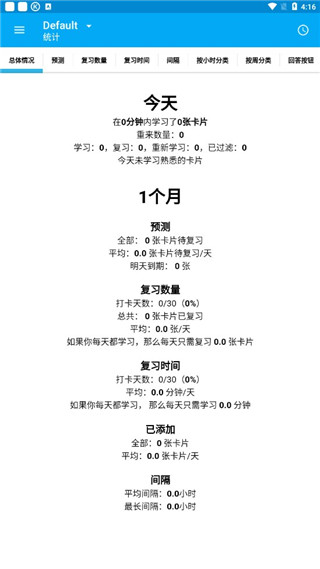
每个牌组的最右侧设有统计按钮,它以独立可点击区域的形式呈现,展示的是牌组的整体概况,而非学习界面。
若您想快速了解牌组里有多少张可用卡片,点击这个按钮就能轻松实现。
想要了解更多使用说明请查阅的使用手册
软件功能
卡牌支持的内容类型包括文本、图片、音频以及LaTeX格式的文本信息。
间隔式复习(supermemo 2 算法)。
语音合成技术集成。
超过 6000 个预制牌组。
显示进展的桌面小程序。
详细的统计信息。
与 AnkiWeb 同步。
开放源代码。
支持 27 种不同的语言。
推荐理由
用户能够在应用里自主挑选学习方式,使学习过程更轻松。
平台支持用户浏览其他玩家分享的卡组配置,相关内容可通过线上渠道随时查阅了解。
提供用户在线学习所需的卡组资源,助力提升学习便捷性。
你可以自己创建牌组,把内容复制进去,就能畅快地开始学习啦。
提供在线内容检索功能,帮助用户快速定位学习资料,满足即时获取知识的需求。
系统能够自动统计用户的学习情况,用户可以随时查看这些统计结果,从而了解自己的学习信息。
详细信息
- 文件大小:36.85MB
- 当前版本:V2.21.0





- 热门专题
-
-
 手机电池管家app排行榜最新
评分:10 星级:
-
 书香仓库所有版本大全
评分:10 星级:
-
 可以听广播剧的软件推荐
评分:10 星级:
-
 不受限制的万能浏览器推荐
评分:10 星级:
-
 超清影视app推荐电视软件
评分:10 星级:
-
 高考填报志愿app排行榜最新版
评分:10 星级:
-
 好用的翻译器app推荐
评分:10 星级:
-
 英语翻译软件免费版下载
评分:10 星级:
-