

无人机wifi摄像头.1安卓版 V5.9.1
 5.0分
5.0分
- 本游戏:官方版安全无广告需网络
- 标签: 无人机连接 实时监控 飞行控制
- 更新时间:2025-12-02 10:45:00





这款名为WiFi_CAM的应用专为无人机的WiFi摄像头设计,它能让无人机与移动设备通过WiFi建立连接,这样用户就能在手机或平板上即时看到无人机镜头捕捉的画面,仿佛身临其境般体验飞行。不仅如此,用户还可以借助移动设备直接操控无人机的飞行轨迹、高度和速度,整个操作界面设计得十分直观易懂。
无人机wifi摄像头怎么连接手机
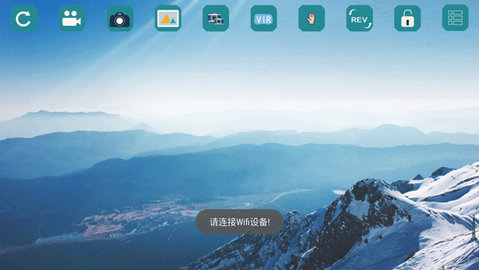
打开wificam无人机,进入应用如图;

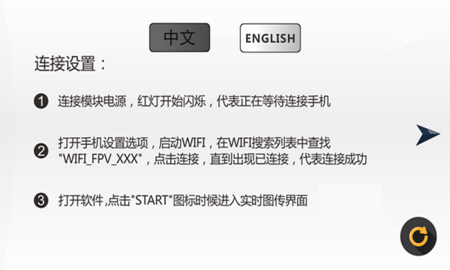
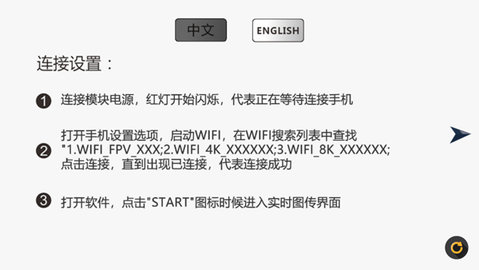
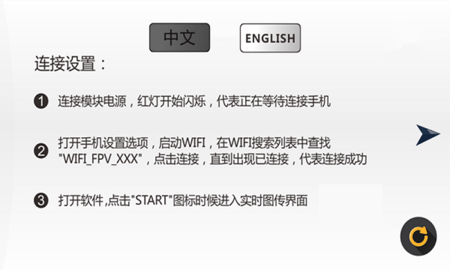
点击左下角问号按钮,用户可查看无人机连接设置;
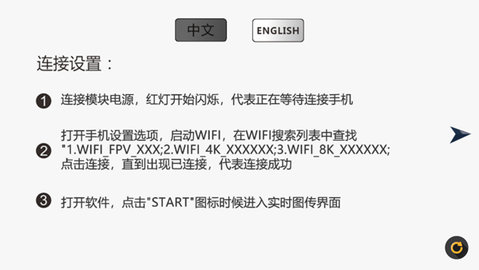
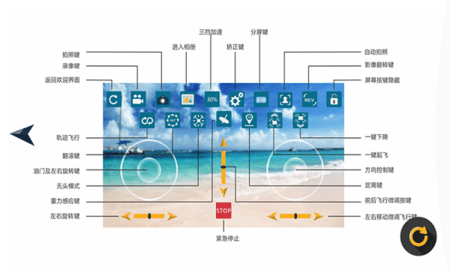
以及详细的按键介绍;
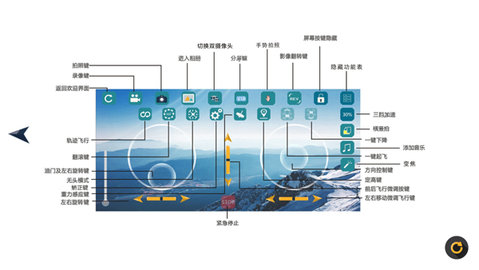
看完之后,点击“start”按钮启动,接着打开无人机产品的电源开关,再开启WiFi功能进行连接。
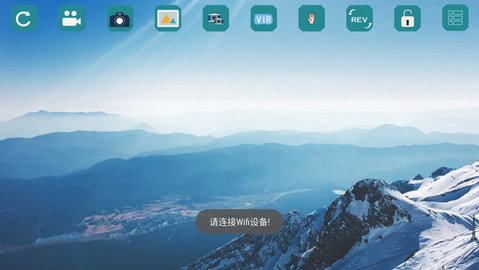
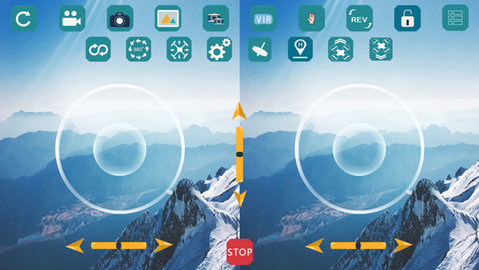
连接成功后,点击“开始”进入实时界面,再点击右上角的“on”按钮启动,即可操纵无人机。
无人机wifi摄像头,搜索不到网络怎么办
检查WiFi功能是否开启:
请确认无人机的WiFi功能处于开启状态。一般来说,可通过无人机配套的控制应用或遥控器的设置界面来操作实现。
检查WiFi信号强度:
请确认您当前所在位置能接收到WiFi信号。若信号强度不足,摄像头可能无法成功连接网络。建议您尝试向路由器或信号发射处移动,以获得更稳定的信号。
检查WiFi名称和密码:
请确认您所填写的无线网络标识与连接密钥准确无误,尤其要留意字母的大小写区分以及各类特殊符号的正确输入。
重启设备和路由器:
有时候,简单的重启操作能解决不少问题。不妨试试重启无人机、手机或平板,以及路由器。
检查路由器设置:
请检查路由器的配置,确认是否开启了MAC地址过滤或其他可能限制设备接入的功能。若存在这类设置,需把无人机的MAC地址添加至允许访问的列表内。
更新固件和应用程序:
查看无人机本体及对应的操控软件是否存在可安装的固件或程序更新包。部分情况下,这类更新能够解决一些已被发现的故障。
重置摄像头设置:
要是前面的操作都没能解决问题,可以试试把摄像头的网络参数恢复到初始状态,之后再重新进行相关配置。
软件亮点
航拍设备搭载的无线摄像头可录制高清晰度影像,还能依据实际需求灵活切换画面分辨率档位。
该应用支持借助移动设备(如手机、平板)对飞行器进行即时远程操作,让飞行操控变得简单便捷。
实时传输功能下,视频信号能够直接呈现并同步存储,便于用户随时查看已录制的内容。
无人机wifi摄像头怎么用
打开WiFiCAM应用程序,同时确认手机已接入无线网络
点击屏幕下方的“设备”按钮,进入设备列表界面
进入设备列表页面后,找到您需要接入的摄像头设备,点击对应选项完成连接操作。
要是连接顺利的话,您就能看到实时的监控画面了。您还可以转动手机屏幕,这样就能调整监控画面的角度。
若您想查看录像回放,可在设备列表界面找到目标设备,点击其对应的“回放”按钮即可。
在录像回看页面,你能查看近期的历史视频内容。屏幕底部设有调节播放进度的功能键,点击相应按钮即可实现快进或后退操作,灵活调整观看节奏。
软件特色
无人机WiFi摄像头具备高清照片与视频拍摄能力,能帮助用户留存精彩时刻。
这款软件具备飞行轨迹记录功能,用户能够查看飞行路径,回溯飞行过程。
平台配备了自动返航功能,以此保障飞行安全,使用户不必担忧飞行过程中的风险。
详细信息
- 文件大小:103.3MB
- 当前版本:V5.9.1





- 热门专题
-
-
 手机电池管家app排行榜最新
评分:10 星级:
-
 书香仓库所有版本大全
评分:10 星级:
-
 可以听广播剧的软件推荐
评分:10 星级:
-
 不受限制的万能浏览器推荐
评分:10 星级:
-
 超清影视app推荐电视软件
评分:10 星级:
-
 高考填报志愿app排行榜最新版
评分:10 星级:
-
 好用的翻译器app推荐
评分:10 星级:
-
 英语翻译软件免费版下载
评分:10 星级:
-